Để xây dựng bài giảng điện tử H5p, Thầy/cô thực hiện theo hướng dẫn sau đây:
___________
Thầy/cô cũng có thể theo dõi và thực hiện theo các bước sau:
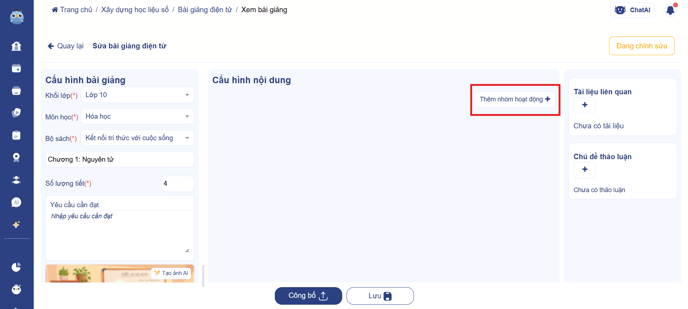
Bước 1: Để xây dựng bài giảng điện tử H5p, trong phần Cấu hình nội dung, Thầy/cô nhấn thêm nhóm hoạt động mới.
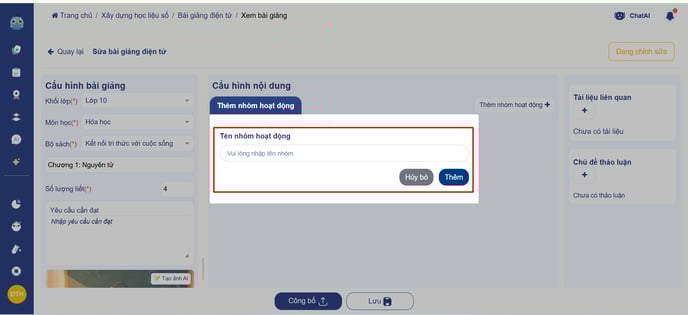
Bước 2: Thầy/cô điền tên nhóm hoạt động và nhấn "Thêm".
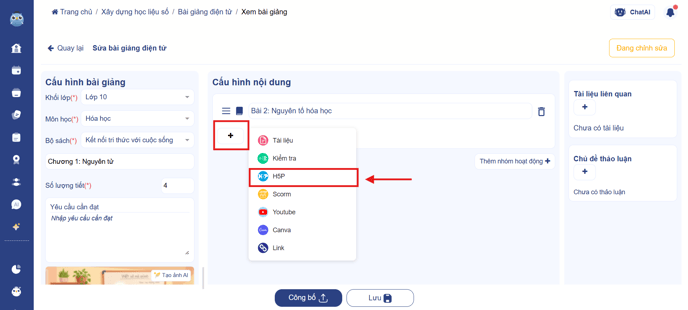
- Thầy/cô chọn biểu tượng dấu "+" và chọn "H5P" để thêm nội dung bài giảng.
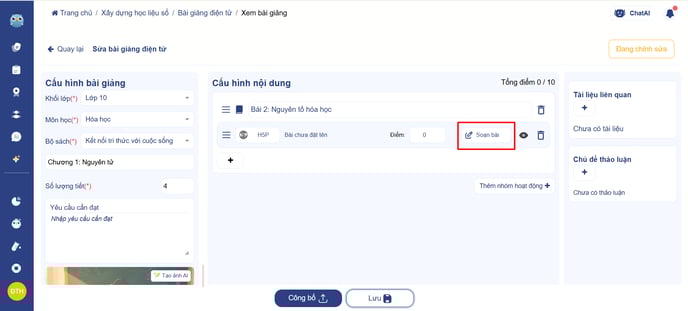
- Sau đó, Thầy/cô chọn "Soạn bài" để thêm nội dung cho bài giảng.
 Bước 3: Sửa nội dung bài giảng tương tác
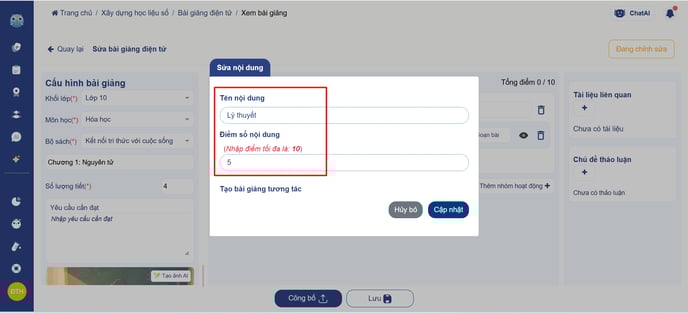
- Thầy/cô nhập tên nội dung và điểm số cho bài giảng H5p.
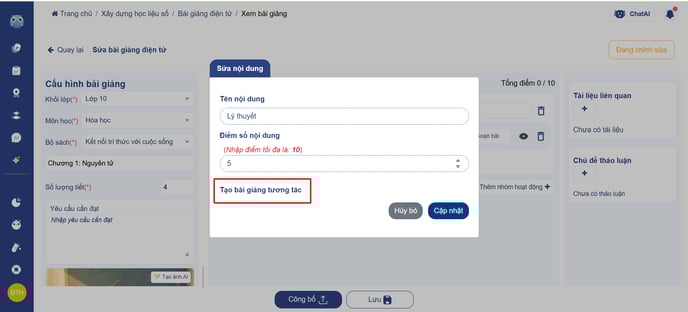
 - Tiếp tục, Thầy/cô chọn "Tạo bài giảng tương tác".
 Bước 4: Xây dựng bài giảng tương tác
- Thầy/cô có thể tạo nội dung trực tiếp hoặc tải lên file tài liệu H5P có sẵn.
- Tải lên tài liệu H5P có sẵn
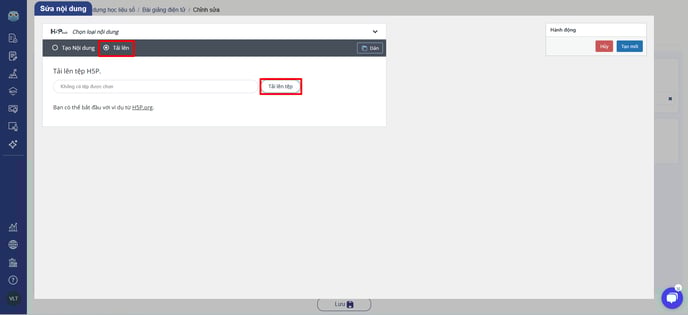
- Để tải file tài liệu H5P có sẵn, Thầy/cô chọn "Tải lên" chọn "Tải lên tệp".
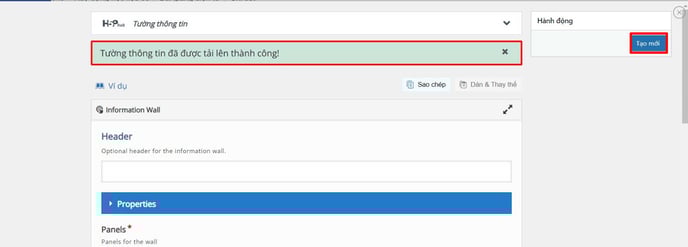
- Sau khi tải tệp lên, Thầy/cô chọn "Sử dụng".
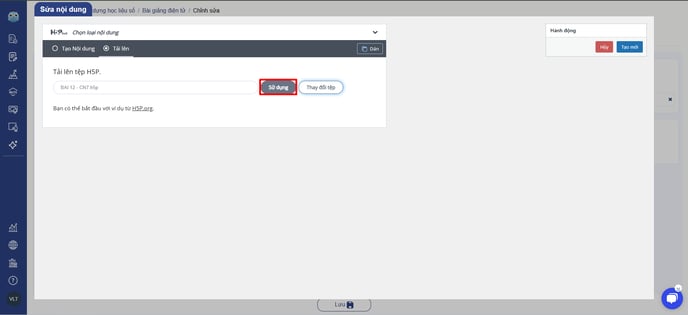
- Khi hệ thống báo tải lên thành công, Thầy/cô có thể kiểm tra và điều chỉnh nội dung trong tệp H5P đã tải và chọn "Tạo mới".
- Tạo nội dung bài giảng trực tiếp
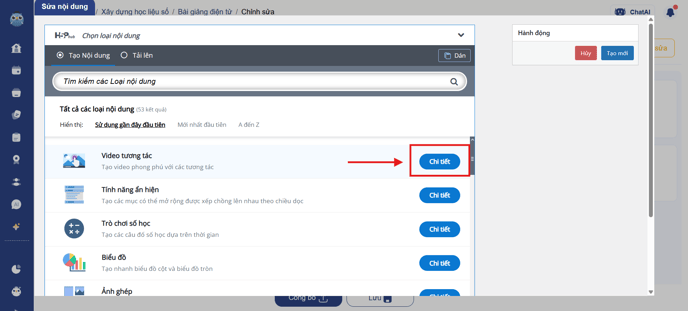
- Thầy/cô chọn dạng nội dung phù hợp bên dưới rồi nhấn “Chi tiết”.
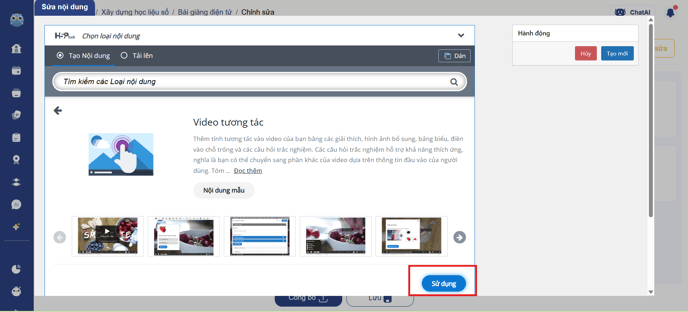
- Khi thấy nội dung Video tương tác, Thầy/cô nhấn "Sử dụng".
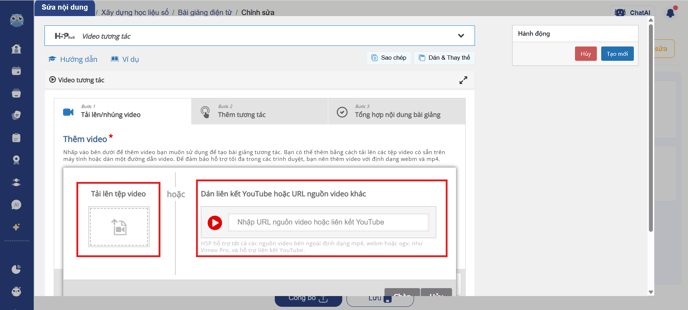
- Thầy/cô có thể chọn một trong hai cách: Tải lên tệp video từ máy tính (định dạng mp4 hoặc webm) hoặc Dán liên kết YouTube.
- Nếu dán đường liên kết Youtube, Thầy/cô nhấn Chèn để thêm video.
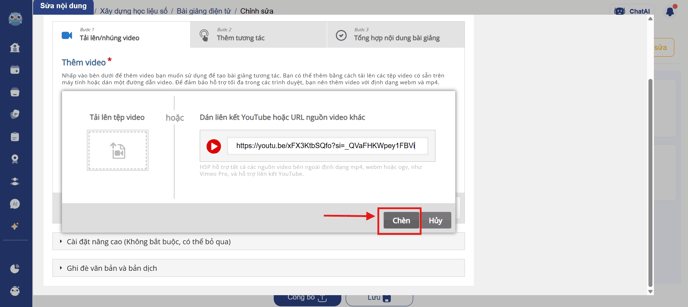
- Khi video đã được thêm thành công, Thầy/cô chuyển sang Bước 2 – Thêm tương tác.
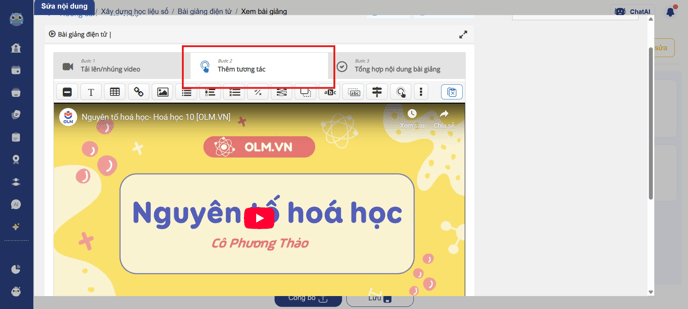
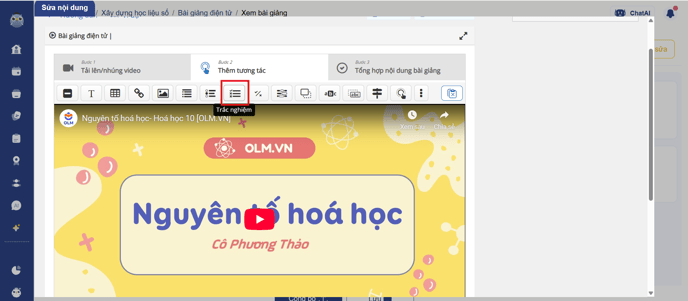
- Thanh công cụ chèn tương tác sẽ xuất hiện ngay phía trên video. Thầy/cô chỉ cần chọn loại tương tác muốn thêm vào bài giảng.
- Dạng tương tác thứ nhất trắc nghiệm:
+ Thầy/cô nhấn vào biểu tượng trắc nghiệm trên thanh công cụ phía trên video.
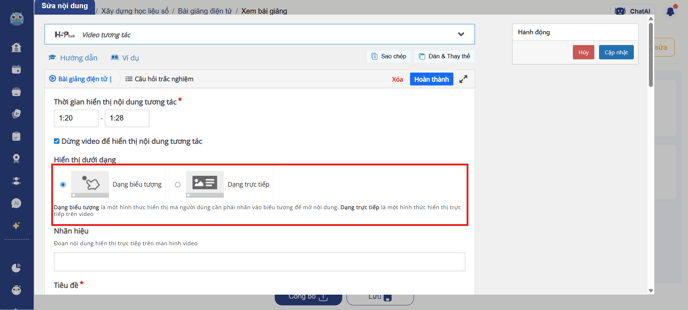
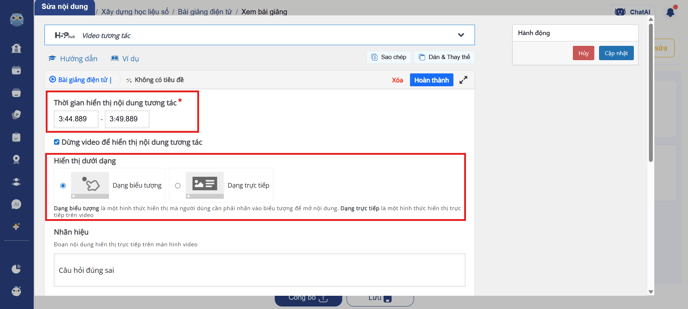
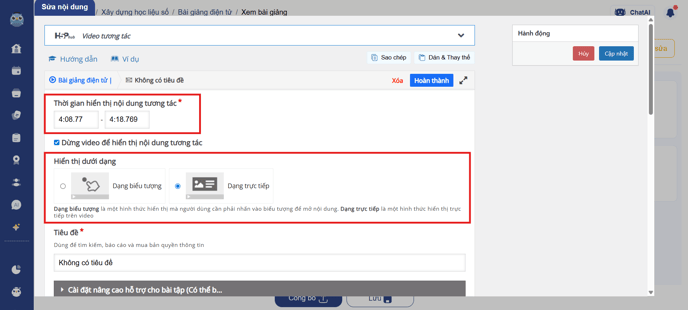
+ Tại mục Thời gian hiển thị, Thầy/cô nhập thời điểm bắt đầu và kết thúc để xác định khi nào câu hỏi xuất hiện trong bài giảng.
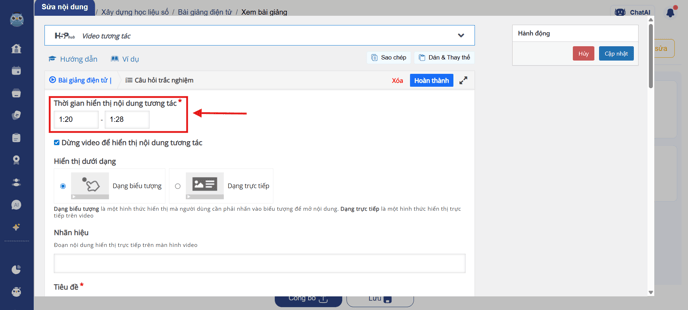
- Dạng biểu tượng – học sinh nhấn vào biểu tượng để mở câu hỏi.
- Dạng trực tiếp – câu hỏi hiển thị ngay trên màn hình video.
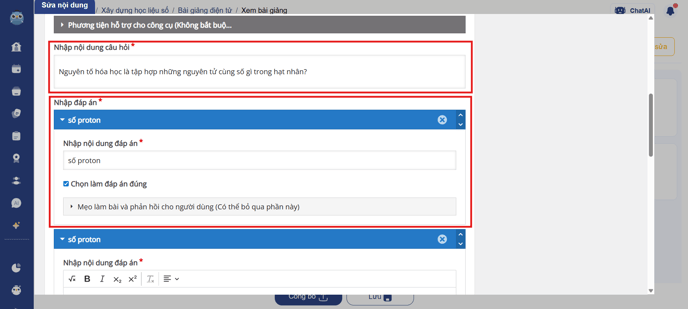
+ Tiếp tục, Thầy/cô nhập nội dung câu hỏi, đáp án và đánh dấu Chọn làm đáp án đúng cho đáp án chính xác.
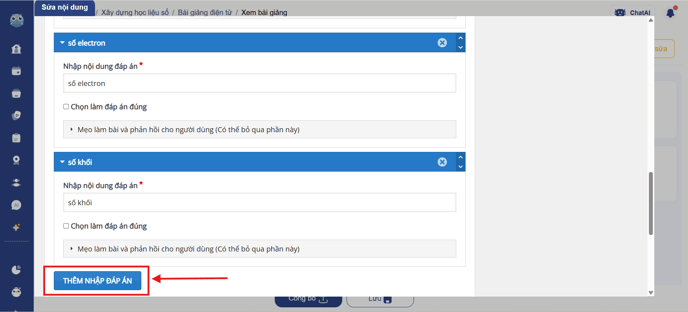
+ Để thêm đáp án mới, Thầy/cô nhấn nút Thêm nhập đáp án.
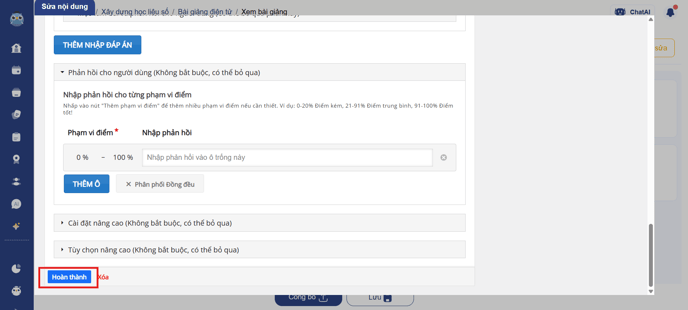
+ Sau khi nhập đầy đủ thông tin, Thầy/cô nhấn Hoàn thành để lưu lại tương tác.
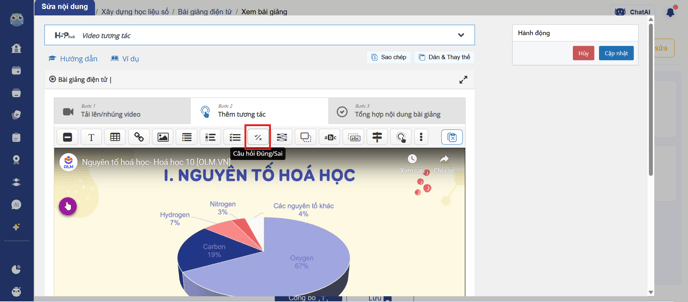
- Dạng tương tác thứ hai câu hỏi đúng/sai:
+ Thầy/cô nhấn vào biểu tượng câu hỏi đúng sai trên thanh công cụ phía trên video.
+ Thầy/cô nhập thời điểm bắt đầu và kết thúc của tương tác và chọn hình thức hiển thị phù hợp với bài giảng của mình.
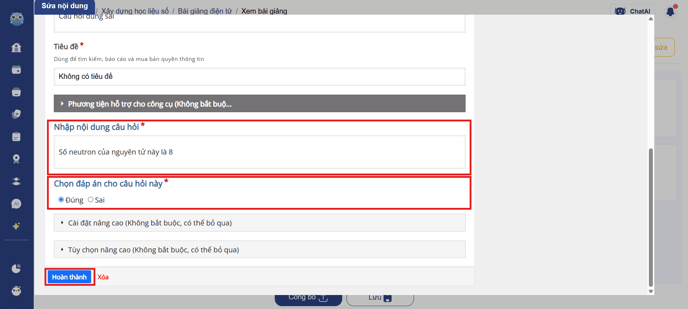
+ Thầy/cô nhập nội dung câu hỏi, sau đó lựa chọn đáp án Đúng hoặc Sai.
+ Sau khi nhập đầy đủ thông tin, Thầy/cô nhấn Hoàn thành để lưu lại tương tác.
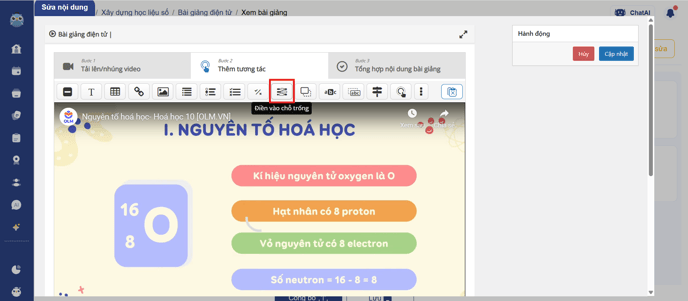
- Dạng tương tác thứ ba điền vào chỗ trống
+ Thầy/cô nhấn vào biểu tượng điền vào chỗ trống trên thanh công cụ phía trên video.
+ Thầy/cô nhập thời điểm bắt đầu và kết thúc của tương tác và chọn hình thức hiển thị phù hợp với bài giảng của mình.
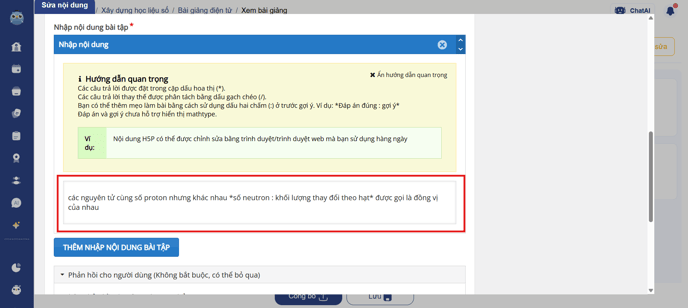
+ Thầy/cô nhập nội dung bài tập vào ô trống.
+ Lưu ý: Câu trả lời được đặt trong cặp dấu hoa thị. Nếu một câu có nhiều đáp án đúng, Thầy/cô dùng dấu gạch chéo. Nếu muốn thêm gợi ý cho học sinh, chỉ cần viết dấu hai chấm sau đáp án.
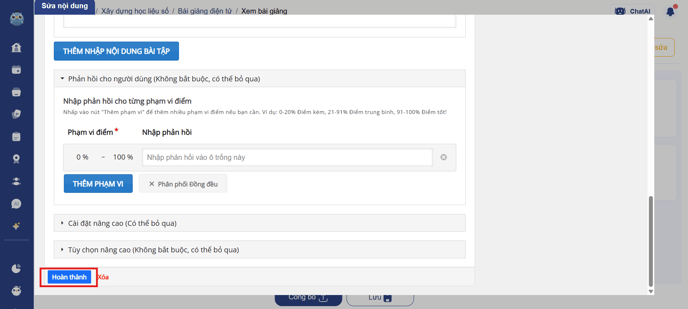
+ Thầy/cô nhấn Hoàn thành để lưu lại tương tác.
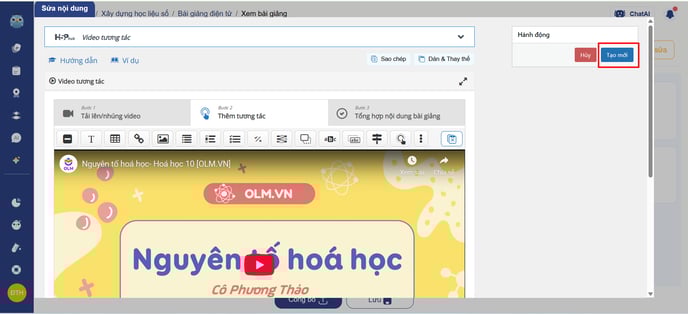
- Cuối cùng, Thầy/cô chọn Tạo mới để lưu lại các tương tác vừa tạo.
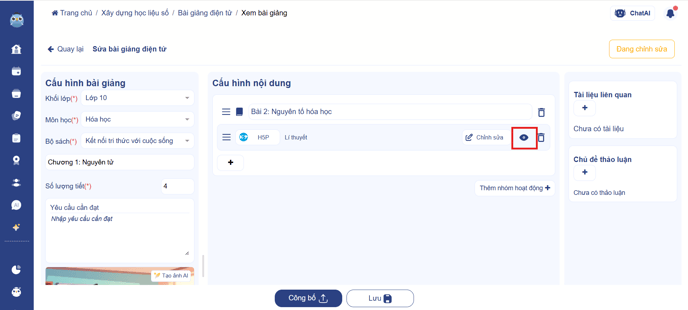
Bước 5: Để xem lại bài vừa tạo, Thầy/cô nhấn vào biểu tượng con mắt.
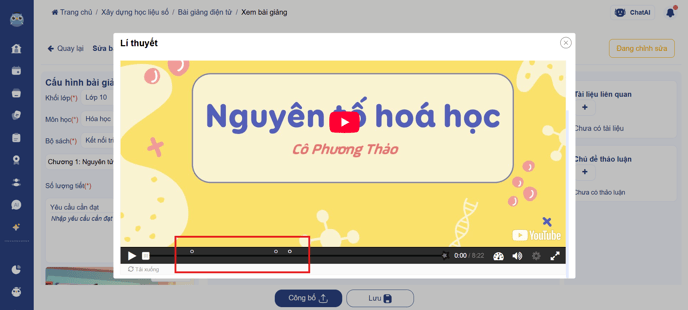
- Thầy/cô có thể xem lại các tương tác bằng cách nhấn vào biểu tượng dấu chấm tròn phía dưới video.
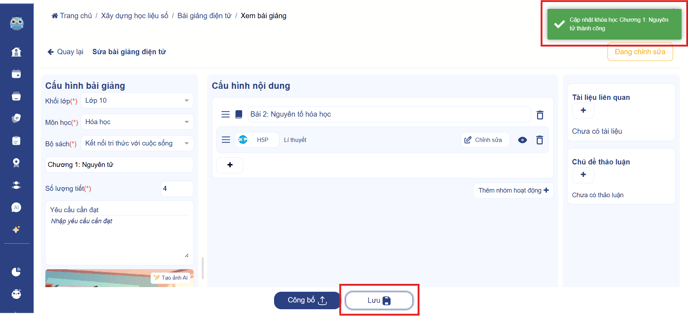
- Sau khi hoàn chỉnh toàn bộ nội dung, Thầy/cô nhấn Lưu để hệ thống ghi lại bài tập đã tạo.
Chúc Thầy/cô thao tác thành công!