
Để xem báo cáo nhiệm vụ đã giao cho học sinh, Thầy/cô theo dõi video hướng dẫn sau:
Để xem hướng dẫn chi tiết, Thầy/cô thực hiện theo các bước sau:
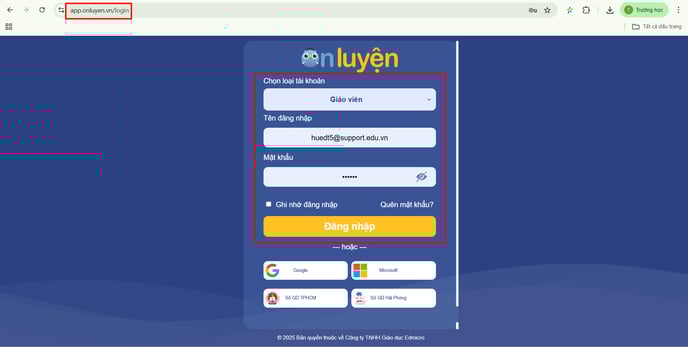
Bước 1: Đăng nhập
- Thầy/cô mở trình duyệt Google Chrome, sau đó truy cập vào website: app.onluyen.vn
- Tại màn hình đăng nhập, Thầy/cô vui lòng nhập thông tin tài khoản đã được cung cấp và chọn nút “Đăng nhập” để truy cập vào hệ thống.
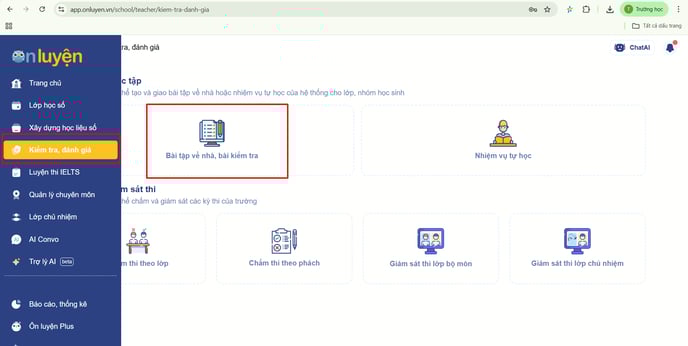
Bước 2: Tại thanh công cụ, Thầy/cô chọn “Kiểm tra, đánh giá” và chọn “Bài tập về nhà, bài kiểm tra”.
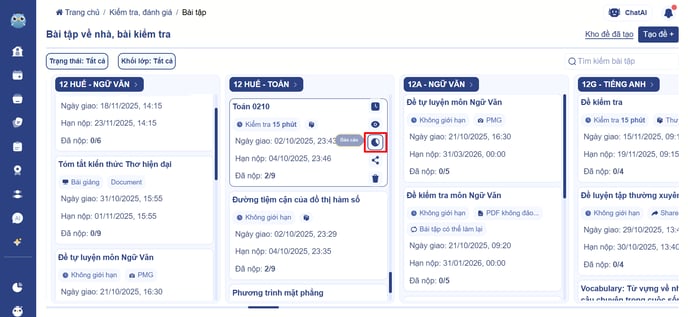
Bước 3: Xem báo cáo bài tập
- Thầy/cô lựa chọn lớp và bài tập muốn xem báo cáo, ấn trực tiếp vào tên bài để xem chi tiết bài tập

- Hoặc Thầy/cô nhấn vào biểu tượng báo cáo nằm ở góc phải của bài
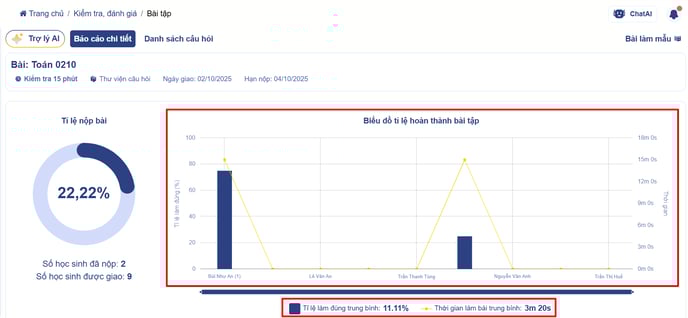
- Tại mục "báo cáo chi tiết", Thầy/cô sẽ thấy vòng tròn thể hiện tỷ lệ học sinh đã nộp bài, số học sinh đã nộp và tổng số học sinh được giao
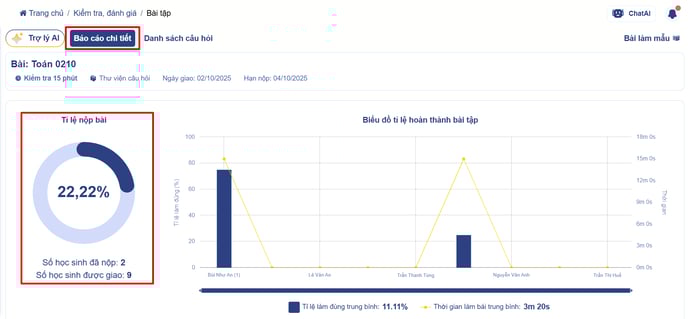
- Bên cạnh là biểu đồ tỉ lệ hoàn thành bài tập của từng học sinh. Mỗi cột là một bạn, cột càng cao nghĩa là tỉ lệ làm đúng càng cao. Dưới biểu đồ sẽ có tỉ lệ làm đúng, thời gian trung bình của cả lớp
- Tiếp theo, Thầy/cô có thể xem tỷ lệ đúng sai theo từng câu hỏi. Màu xanh là làm đúng, màu đỏ là làm sai, và màu xám là những câu học sinh bỏ qua

- Bên dưới là danh sách chi tiết của từng học sinh. Thầy/cô có thể xem lại bài của học sinh, điểm số, trạng thái đã làm hay chưa làm, số câu đã làm và tổng số câu.
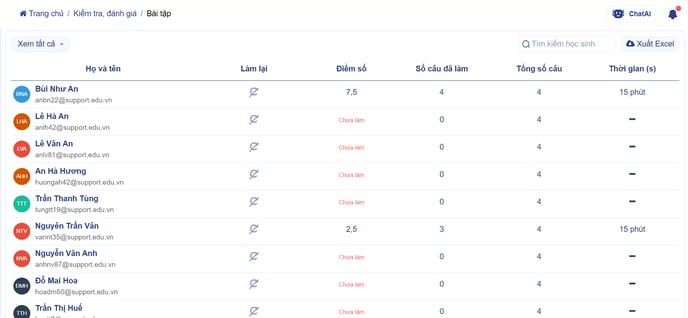
- Thầy/cô có thể dùng bộ lọc để xem nhanh nhóm học sinh chưa làm hoặc đã làm bài.

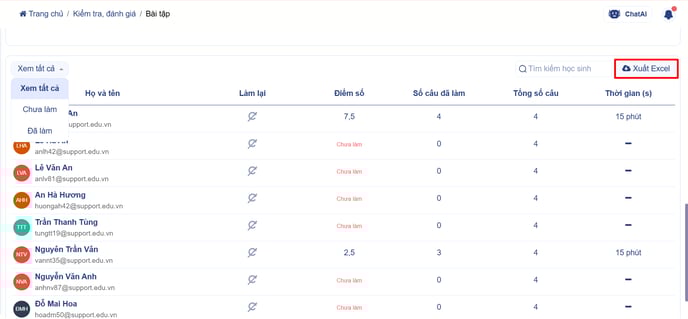
- Thầy/cô nhấn nút 'Xuất Excel' ở góc phải để tải chi tiết báo cáo
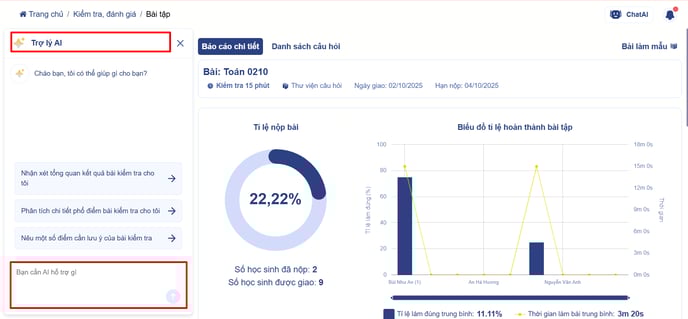
- Ngoài ra, tính năng trợ lý AI giúp Thầy/cô phân tích các biểu đồ và viết nhận xét thành dạng văn bản. Thầy/cô chỉ cần lựa chọn câu lệnh mẫu hoặc nhập câu lệnh mình cần vào hệ thống.
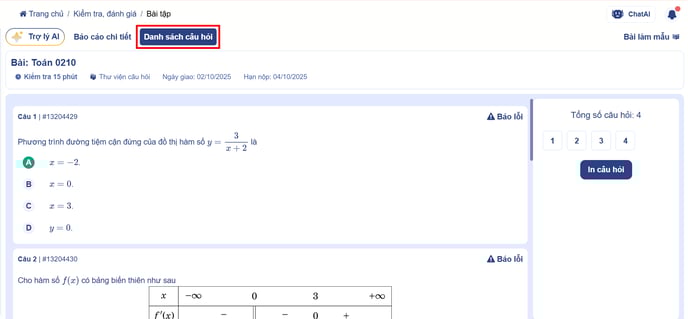
 - Tại mục “Danh sách câu hỏi" sẽ hiển thị chi tiết nội dung của bộ đề và thứ tự của câu hỏi tương ứng với biểu đồ tỉ lệ đúng sai ở phần báo cáo chi tiết.
Chúc Thầy/cô thao tác thành công!