
Để chấm điểm với bộ đề chấm điểm bằng camera, Thầy/cô thực hiện theo video sau đây:
Để xem hướng dẫn chi tiết, Thầy/cô thực hiện theo các bước sau:
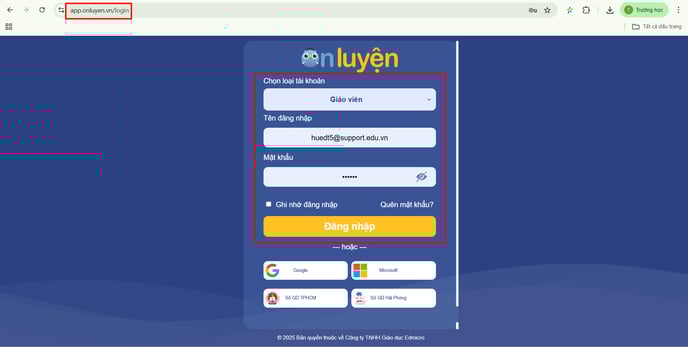
Bước 1: Đăng nhập
- Thầy/cô mở trình duyệt Google Chrome, sau đó truy cập vào website: app.onluyen.vn
- Tại màn hình đăng nhập, Thầy/cô vui lòng nhập thông tin tài khoản đã được cung cấp và chọn nút “Đăng nhập” để truy cập vào hệ thống.
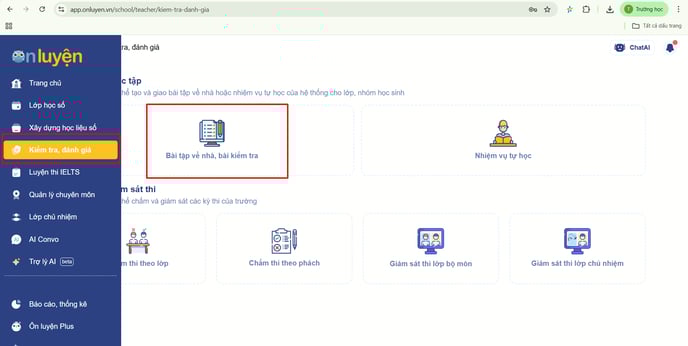
Bước 2: Tại thanh công cụ, Thầy/cô chọn “Kiểm tra, đánh giá” và chọn “Bài tập về nhà, bài kiểm tra”.
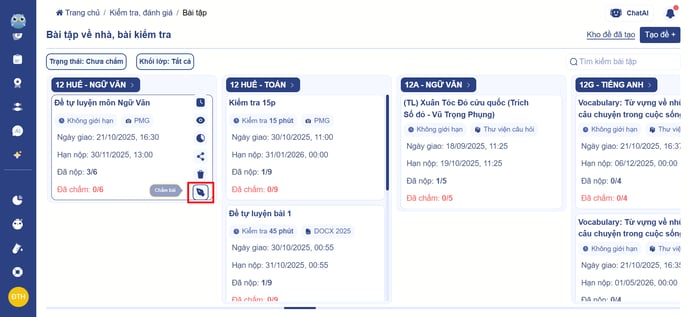
Bước 3: Tại mục Trạng thái, Thầy/cô lọc theo trạng thái “Chưa chấm”

- Thầy/cô chọn bài cần chấm điểm, chọn biểu tượng hình chiếc bút để tiến hành chấm bài cho học sinh
- Tại màn chấm bài, Thầy/cô kéo xuống dưới để lọc trạng thái học sinh chờ chấm điểm
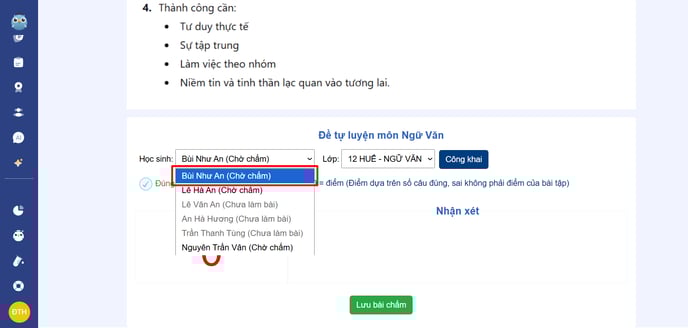
Bước 4: Chấm điểm cho học sinh
- Hệ thống sẽ hiển thị bài làm của học sinh ở phía trên. Thầy/cô chọn biểu tượng chiếc bút để chấm bài trực tiếp trên file ảnh đáp án học sinh đã gửi

- Tại thanh công cụ: Thầy/cô chọn biểu tượng tương ứng để thao tác chấm bài cho học sinh:
- Biểu tượng chiếc bút: vẽ ký hiệu
- Biểu tượng chữ T: nhập văn bản
- Biểu tượng dấu cộng: di chuyển
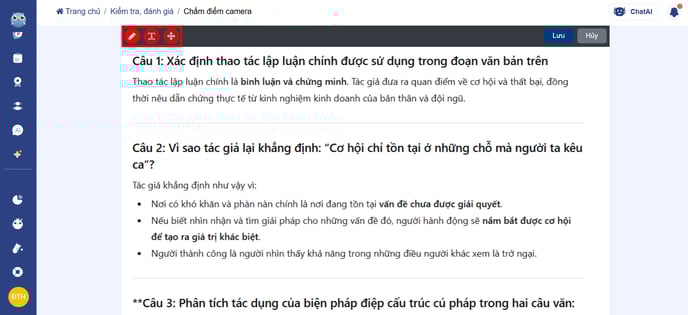
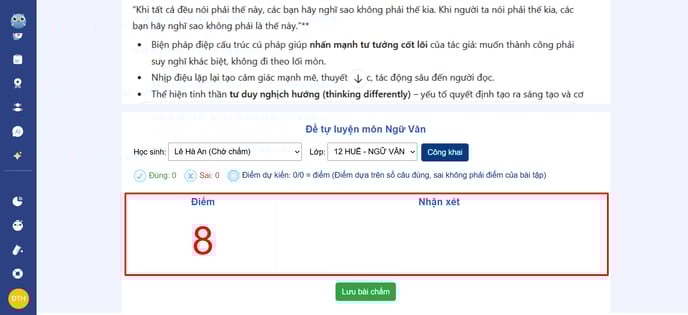
- Sau khi đã chấm điểm trên file ảnh học sinh gửi, Thầy/cô kéo xuống nhập điểm và nhận xét.
- Thầy/cô nhấn “Lưu bài chấm” để lưu lại kết quả
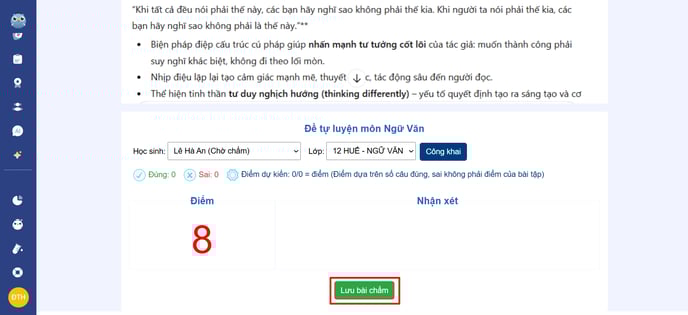
* Thầy/cô có thể quay lại danh sách để tiếp tục chấm bài cho học sinh khác.
Bước 5: Công bố điểm
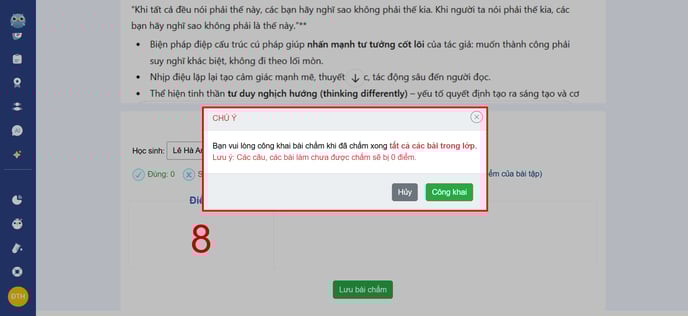
- Sau khi hoàn tất chấm bài cho cả lớp, Thầy/cô chọn “Công khai”
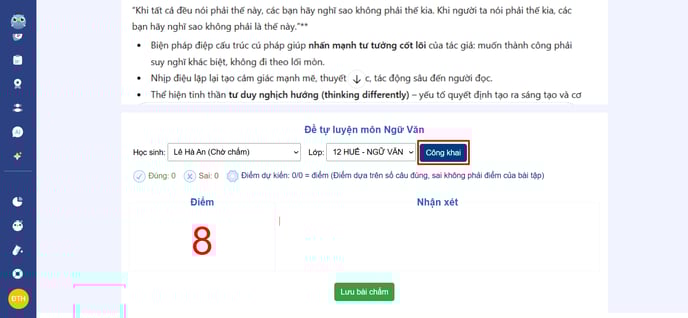
- Màn hình sẽ hiển thị thông báo, nếu đã kiểm tra kỹ, Thầy/cô nhấn “Công khai” để công bố điểm cho cả lớp. Nếu muốn xem lại hoặc chưa sẵn sàng, chọn “hủy” để hủy thao tác.
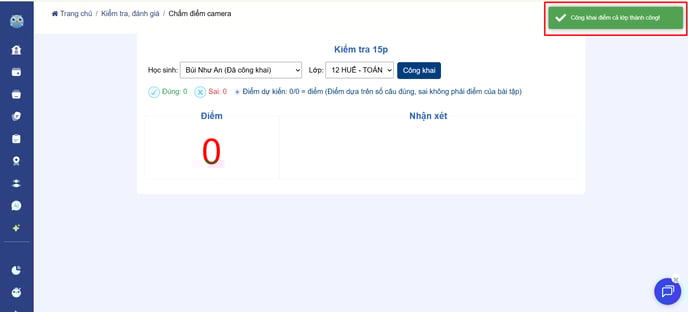
- Khi xuất hiện thông báo “Công khai điểm cả lớp thành công”, lúc này học sinh có thể đăng nhập vào hệ thống để xem điểm của mình.
Chúc Thầy/cô thao tác thành công!