
Để tạo bộ đề từ file DOCX, Thầy/cô thực hiện theo các bước sau:
Bước 1: Đăng nhập
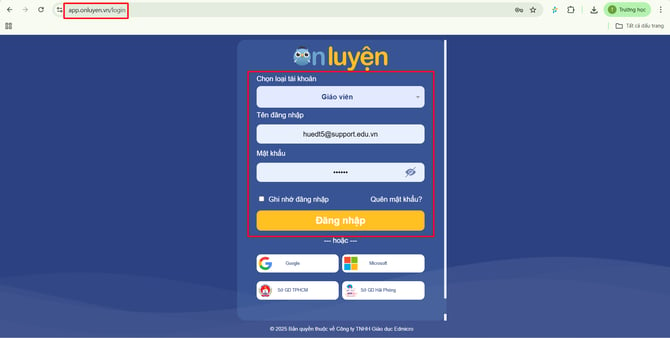
- Thầy/cô mở trình duyệt Google Chrome, sau đó truy cập vào website: app.onluyen.vn
- Tại màn hình đăng nhập, thầy/cô vui lòng nhập thông tin tài khoản đã được cung cấp và chọn nút “Đăng nhập” để truy cập vào hệ thống.
Bước 2: Lựa chọn phương thức tạo đề
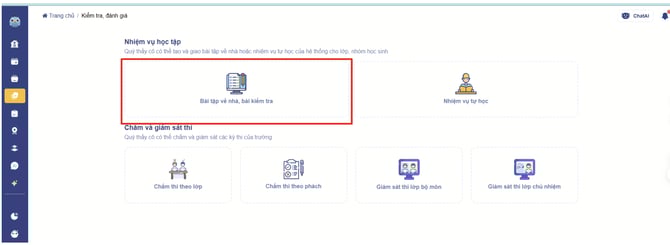
- Tại thanh công cụ, thầy/cô chọn “Kiểm tra đánh giá”, và chọn mục “Bài tập về nhà bài kiểm tra”
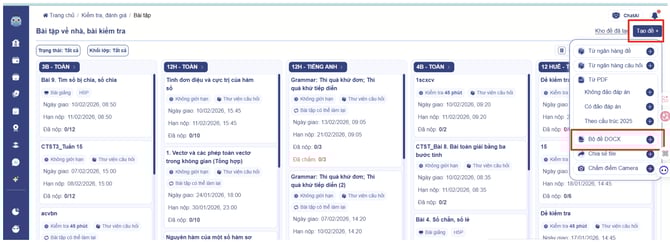
Tại giao diện chính, thầy/cô nhấn vào nút Tạo đề và tìm đến mục Bộ đề DOCX để tiếp tục.
Bước 3: Tạo bộ đề
Giao diện được chia thành hai khu vực chính:
- Bên trái: Hiển thị danh sách và nội dung các bộ đề mẫu để thầy cô tham khảo.
- Bên phải: Nơi tải file lên và điền các thông tin chi tiết cho bộ đề.
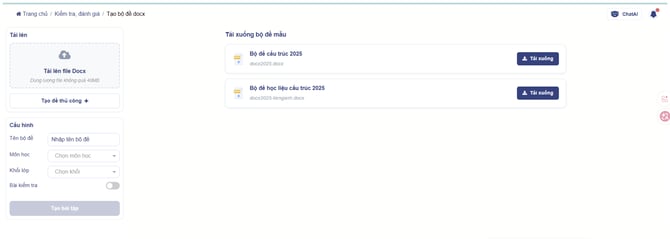
Lưu ý: Thầy/cô nên tải đề mẫu về máy để nắm rõ quy chuẩn biên soạn. Một bộ đề đúng quy định cần có đầy đủ hai phần: Câu hỏi và Đáp án.
Phần câu hỏi:
Phân chia bố cục: Ghi rõ tiêu đề từng phần bằng số La Mã (Ví dụ: Phần I, Phần II). Lưu ý: Hệ thống không nhận diện nếu ghi số tự nhiên 1, 2.
Trình bày trắc nghiệm:
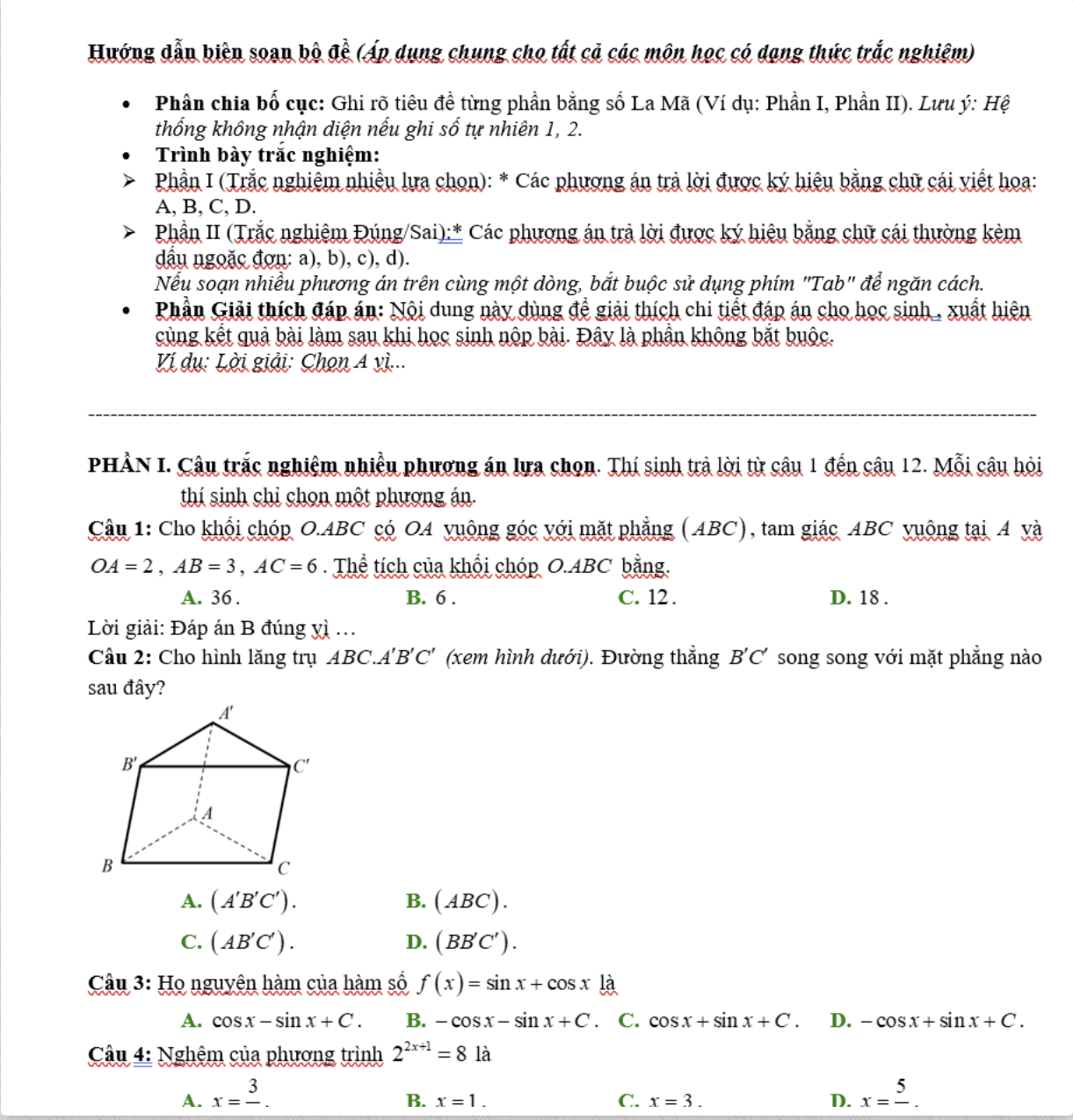
Phần I (Trắc nghiệm nhiều lựa chọn): * Các phương án trả lời được ký hiệu bằng chữ cái viết hoa: A, B, C, D.
Phần II (Trắc nghiệm Đúng/Sai):* Các phương án trả lời được ký hiệu bằng chữ cái thường kèm dấu ngoặc đơn: a), b), c), d).
Nếu soạn nhiều phương án trên cùng một dòng, bắt buộc sử dụng phím "Tab" để ngăn cách.
Phần Giải thích đáp án: Nội dung này dùng để giải thích chi tiết đáp án cho học sinh , xuất hiện cùng kết quả bài làm sau khi học sinh nộp bài. Đây là phần không bắt buộc.
Ví dụ: Lời giải: Chọn A vì…
Phần đáp án - đặt ở cuối bộ đề
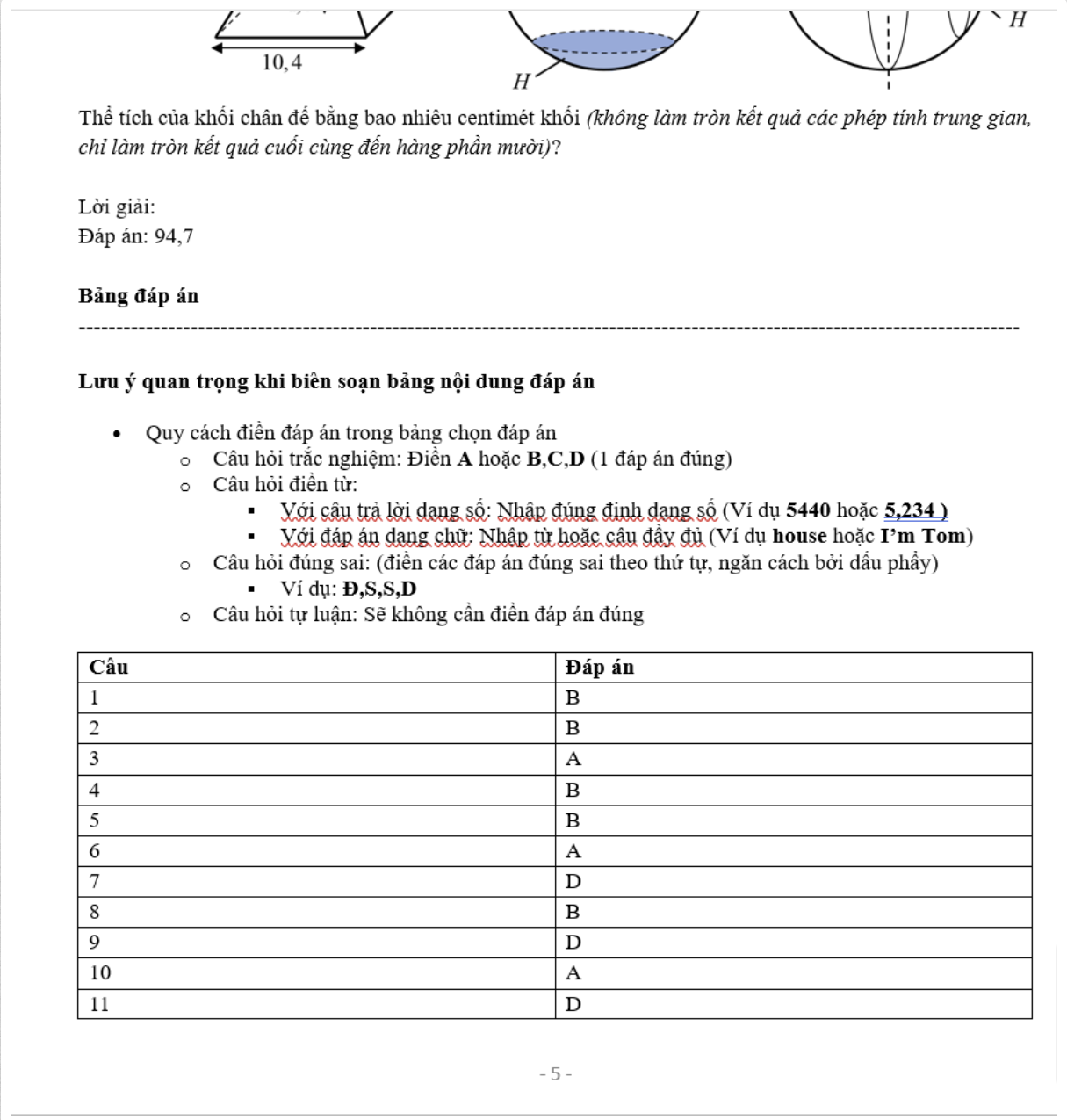
Điền đáp án vào bảng theo mẫu:
Câu hỏi trắc nghiệm: Điền A hoặc B,C,D (1 đáp án đúng)
Câu hỏi điền từ:
Với câu trả lời dạng số: Nhập đúng định dạng số (Ví dụ 5440 hoặc 5,234 )
Với đáp án dạng chữ: Nhập từ hoặc câu đầy đủ (Ví dụ house hoặc I’m Tom)
Câu hỏi đúng sai: (điền các đáp án đúng sai theo thứ tự, ngăn cách bởi dấu phẩy)
Ví dụ: Đ,S,S,Đ
Câu hỏi tự luận: Sẽ không cần điền đáp án đúng
Bước 4: Tải lên và Cấu hình bộ đề
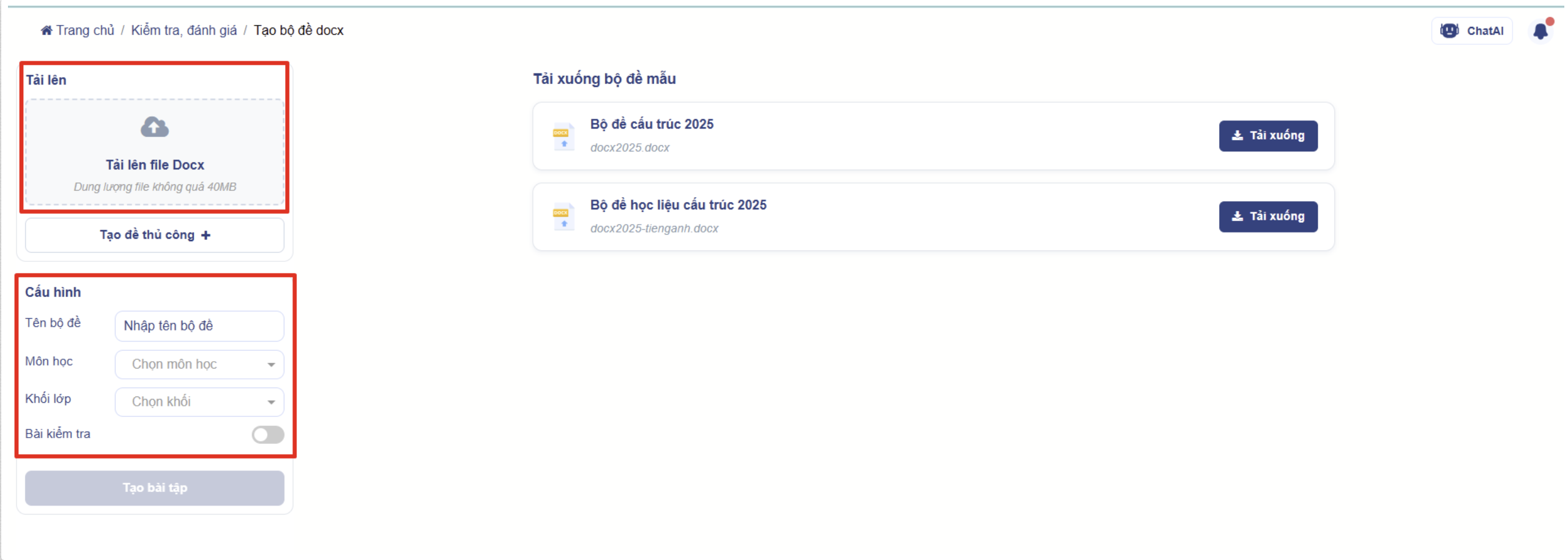
Sau khi hoàn tất biên soạn theo mẫu, thầy/cô tải file lên để hệ thống tiến hành số hóa. Tại đây, thầy/cô vui lòng hoàn thiện các thông tin cơ bản:
- Tên bộ đề
- Môn học
- Khối lớp
- Bật/tắt tính năng bài kiểm tra
Bước 5: Kiểm tra và Tinh chỉnh bộ đề
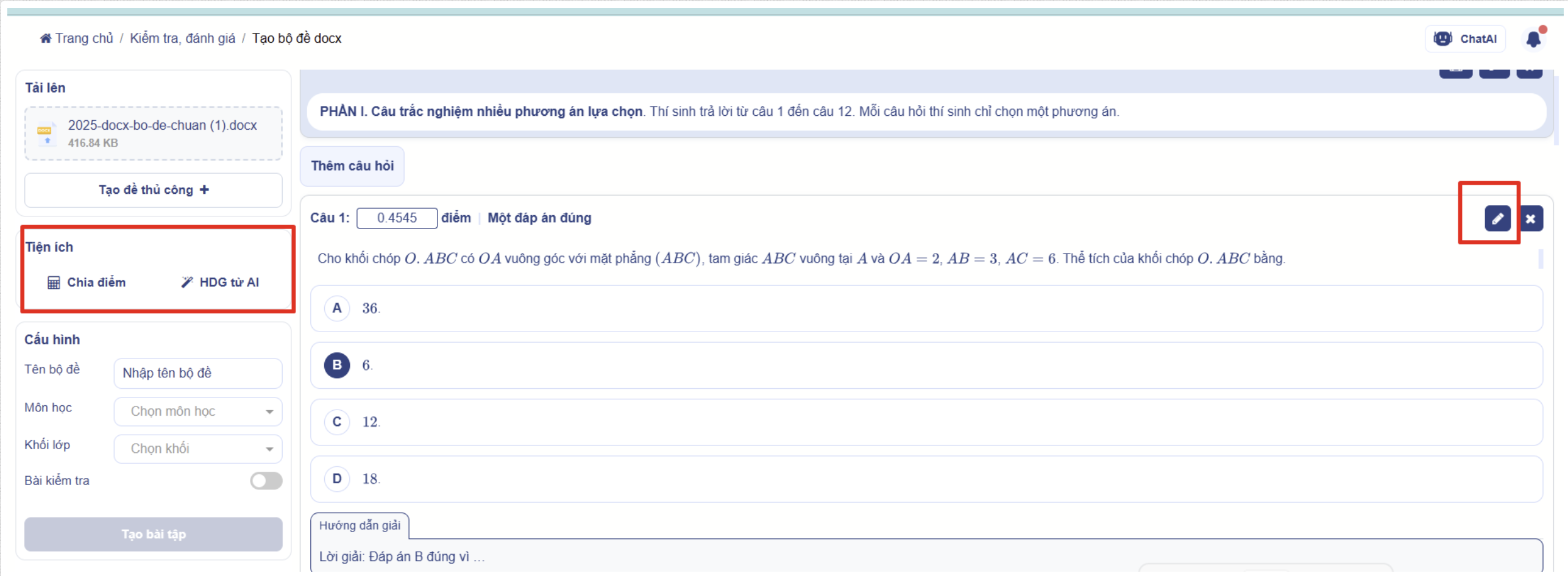 Sau khi hệ thống số hóa xong, thầy/cô cần rà soát lại nội dung:
- Chỉnh sửa nhanh: Nhấn vào biểu tượng bút chì để thay đổi nội dung câu hỏi hoặc chọn lại đáp án đúng nếu cần.
- Công cụ Tiện ích:
- Chia điểm: Cho phép thiết lập lại thang điểm và cách tính điểm cho từng câu hoặc toàn bộ đề.
- Hướng dẫn giải bằng AI: Hệ thống sẽ tự động gợi ý lời giải chi tiết để thầy cô tham khảo.
- Lưu ý: Phần hướng dẫn giải này chỉ dùng để tham khảo nội bộ và sẽ không hiển thị khi giao bài cho học sinh.
Bước 6: Hoàn tất và Giao bài
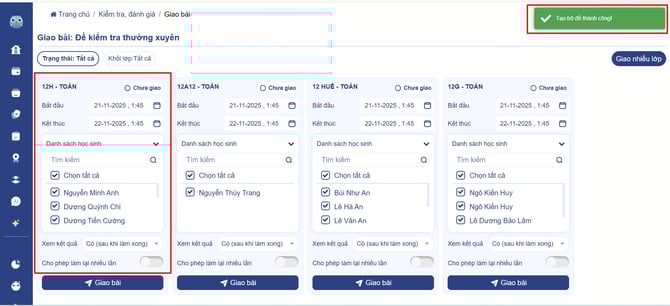
Sau khi kiểm tra chính xác về nội dung và cấu hình, thầy/cô nhấn nút “Tạo bài tập”. Hệ thống sẽ tự động chuyển đến màn hình Giao bài, giúp thầy/cô gửi đề thi đến lớp học một cách nhanh chóng.
- Thầy/cô điều chỉnh thời gian giao bài, đối tượng, chọn loại hiển thị kết quả bài tập.
- Thầy/cô có thể tích chọn cho phép làm lại nhiều lần nếu thầy/cô giao bài tự luyện cho học sinh.
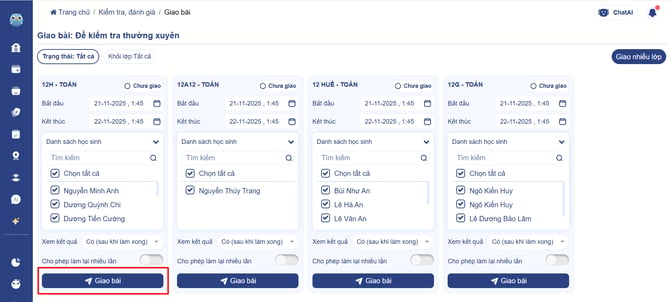
- Thầy/cô Chọn “Giao bài”.
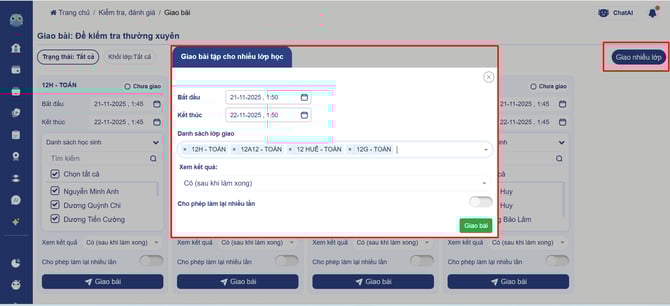
- Thầy/cô có thể nhấn vào nút ‘Giao nhiều lớp’ để giao cho các lớp thầy cô giảng dạy.
 Chúc thầy/cô thao tác thành công!