-
Câu hỏi thường gặp
-
Tổng quan cập nhật giao diện bài tập cho giáo viên
-
Hướng dẫn dành cho quản trị viên
-
Hướng dẫn dành cho giáo viên
- Thông tin hỗ trợ Giáo viên
- Hướng dẫn tổng quan cho giáo viên sử dụng hệ thống Onluyen.vn
- Hướng dẫn dành cho giáo viên mới bắt đầu sử dụng Onluyen.vn
- Hướng dẫn chức năng Giao bài tập, nhiệm vụ
- Hướng dẫn sử dụng tài khoản trưởng bộ môn
- Hướng dẫn sử dụng tài khoản giáo viên chủ nhiệm
- Hướng dẫn sử dụng tài khoản giáo viên bộ môn
- Hướng dẫn chức năng quản lý chuyên môn(Dành cho sở Hải Phòng)
- Hướng dẫn giáo viên sử dụng tính năng bài giảng điện tử
- Hướng dẫn Giáo viên sử dụng Mobile app Onluyen.vn
-
Hướng dẫn chức năng Quản lý chuyên môn
-
Hướng dẫn dành cho học sinh
- Hướng dẫn dành cho học sinh mới bắt đầu sử dụng Onluyen.vn
- Hướng dẫn dành cho học sinh THCS và THPT
- Hướng dẫn sử dụng Tự học cho học sinh Tự đăng ký và học sinh trường học.
- Hướng dẫn sử dụng Mobile app - Dành cho học sinh THCS, THPT
- Hướng dẫn dành cho học sinh tiểu học
- Hướng dẫn sử dụng Mobile app - Dành cho học sinh tiểu học
-
Các kỳ thi Quốc tế
Hướng dẫn giáo viên xóa bộ đề đã giao cho học sinh
Để xóa bộ đề đã giao cho học sinh, Thầy/cô theo dõi video hướng dẫn dưới đây:
Để xem hướng dẫn chi tiết, Thầy/cô thực hiện theo các bước sau:
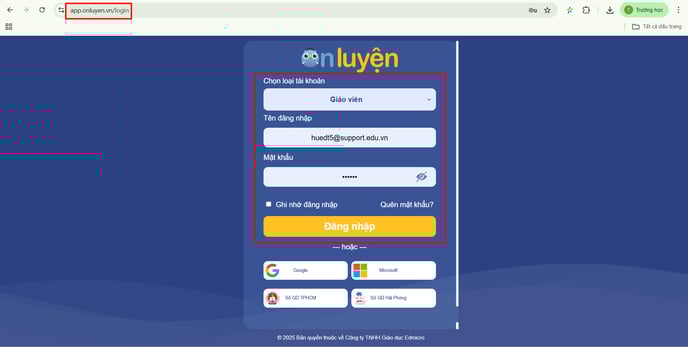
Bước 1: Đăng nhập
- Thầy/cô mở trình duyệt Google Chrome, sau đó truy cập vào website: app.onluyen.vn
- Tại màn hình đăng nhập, Thầy/cô vui lòng nhập thông tin tài khoản đã được cung cấp và chọn nút “Đăng nhập” để truy cập vào hệ thống.
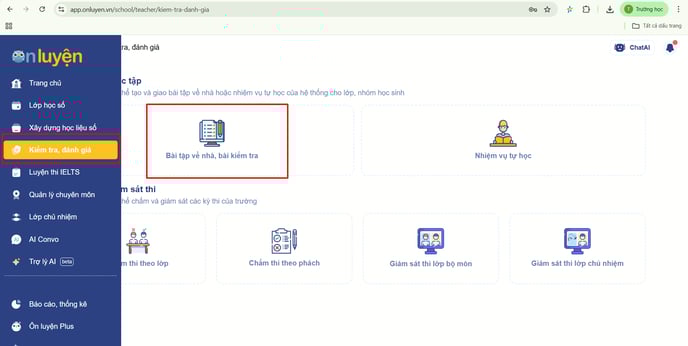
Bước 2: Tại thanh công cụ, Thầy/cô chọn “Kiểm tra, đánh giá” và chọn “Bài tập về nhà, bài kiểm tra”.
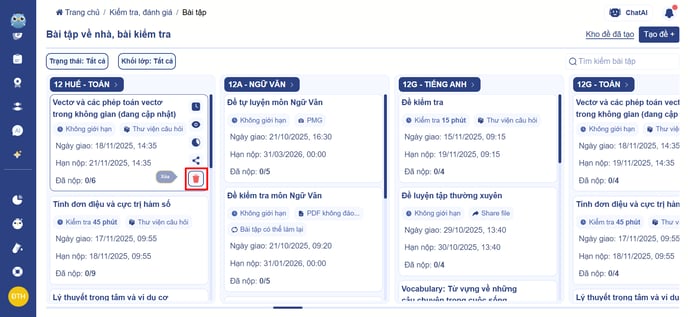
Bước 3: Thầy/cô tiến hành thao tác xóa bộ đề
- Thầy/cô chọn bộ đề cần xóa, nhấn vào biểu tượng thùng rác màu đỏ
- Hệ thống yêu cầu nhập câu xác nhận: “Tôi đồng ý”. Sau khi nhập, thầy cô nhấn nút "Đồng ý" để hoàn tất.
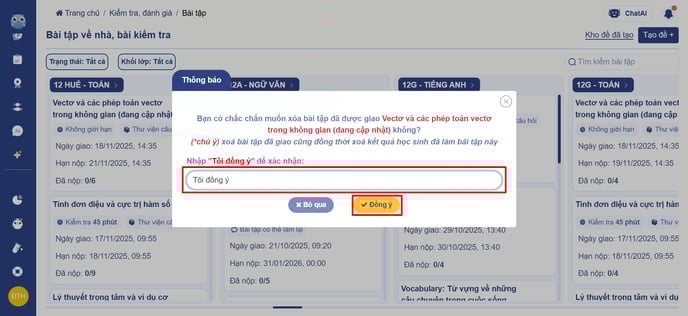
* Lưu ý: Xóa bài tập đồng nghĩa với việc xóa toàn bộ kết quả học sinh đã nộp, vì vậy Thầy/cô cần cân nhắc kỹ trước khi thao tác.
Chúc thầy/cô thao tác thành công!