Để xem báo cáo tiến độ học sinh làm nhiệm vụ, Thầy/cô thực hiện theo video sau đây:
Để xem hướng dẫn chi tiết, Thầy/cô thực hiện theo các bước sau:
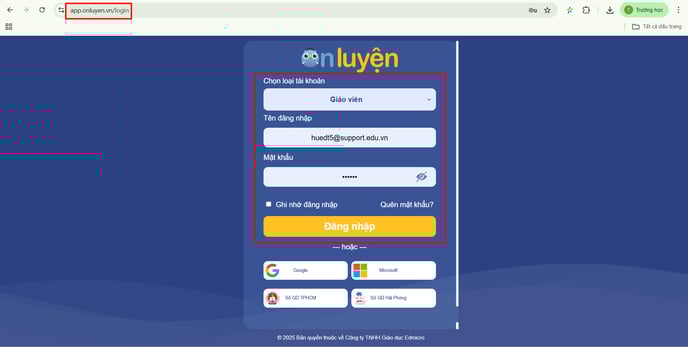
Bước 1: Đăng nhập
- Thầy/cô mở trình duyệt Google Chrome, sau đó truy cập vào website: app.onluyen.vn
- Tại màn hình đăng nhập, Thầy/cô vui lòng nhập thông tin tài khoản đã được cung cấp và chọn nút “Đăng nhập” để truy cập vào hệ thống.
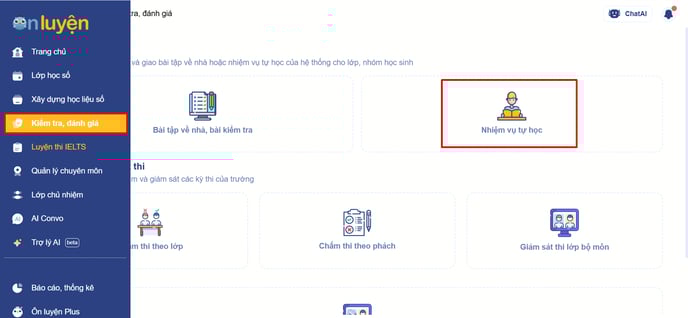
Bước 2: Tại thanh công cụ, Thầy/cô chọn “Kiểm tra, đánh giá” và chọn "Nhiệm vụ tự học"
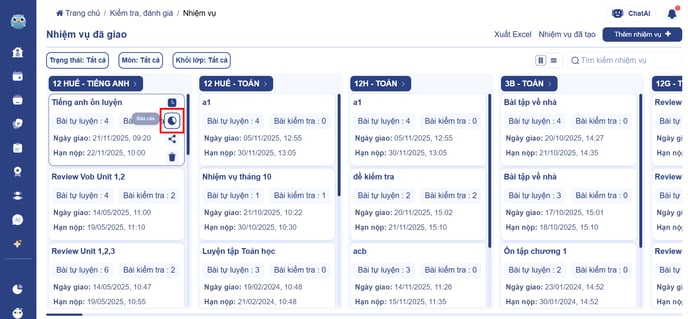
Bước 3: Xem báo cáo
- Ở mỗi thẻ nhiệm vụ, Thầy/cô có thể nhấn trực tiếp vào tên nhiệm vụ hoặc chọn chức năng "báo cáo" để xem chi tiết
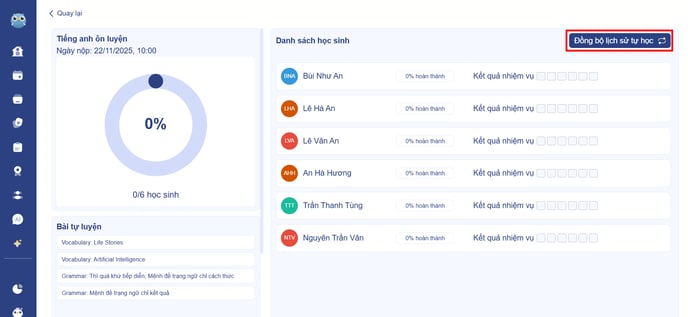
- Tại đây, Thầy/cô có thể theo dõi tổng quan của nhiệm vụ bao gồm: Tên nhiệm vụ, Hạn nộp, Biểu đồ tỷ lệ hoàn thành, Số học sinh đã làm so với tổng số học sinh.
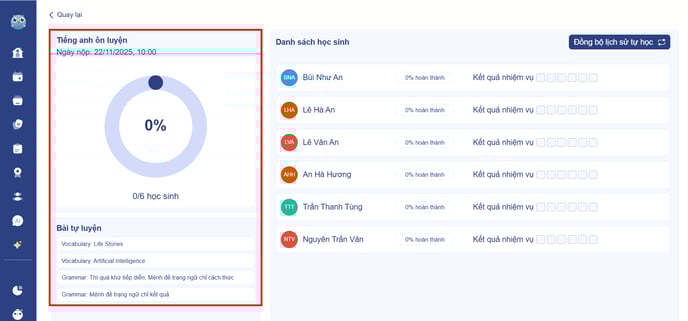
- Tại danh sách học sinh, Thầy/cô có thể theo dõi tỷ lệ hoàn thành nhiệm vụ của từng học sinh.

- Các ô vuông tương ứng với từng bài trong nhiệm vụ. Thầy/cô theo dõi để kiểm tra học sinh đã làm hay chưa.

- Nếu học sinh làm bài ngoài thời gian Thầy/cô giao hoặc làm trong phần tự luyện, Thầy/cô có thể nhấn nút Đồng bộ lịch sử tự học để hệ thống cập nhật lại.
Chúc Thầy/cô thao tác thành công!