Để tạo bộ đề từ file DOCX, Thầy/cô thực hiện theo video sau đây:
Để xem hướng dẫn chi tiết, Thầy/cô thực hiện theo các bước sau:
Bước 1: Đăng nhập
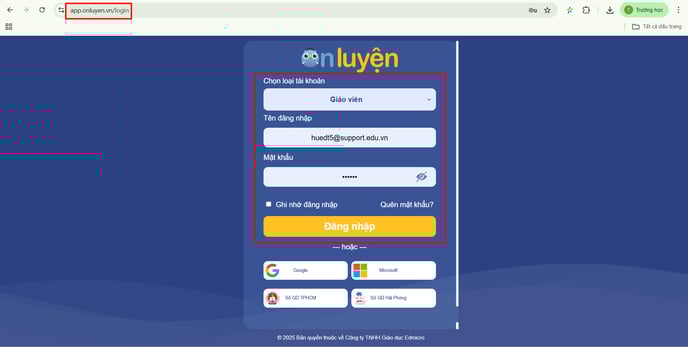
- Thầy/cô mở trình duyệt Google Chrome, sau đó truy cập vào website: app.onluyen.vn
- Tại màn hình đăng nhập, Thầy/cô vui lòng nhập thông tin tài khoản đã được cung cấp và chọn nút “Đăng nhập” để truy cập vào hệ thống.
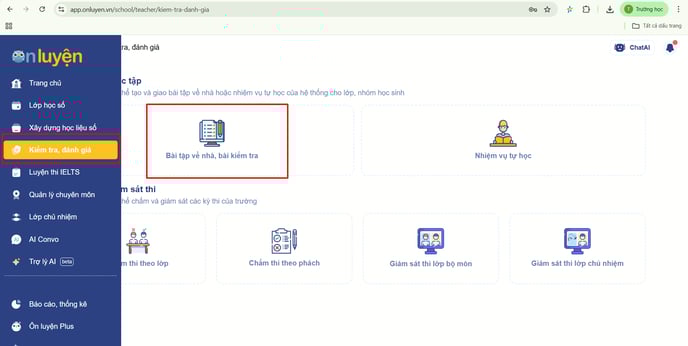
Bước 2: Tại thanh công cụ, Thầy/cô chọn “Kiểm tra, đánh giá” và chọn “Bài tập về nhà, bài kiểm tra”.
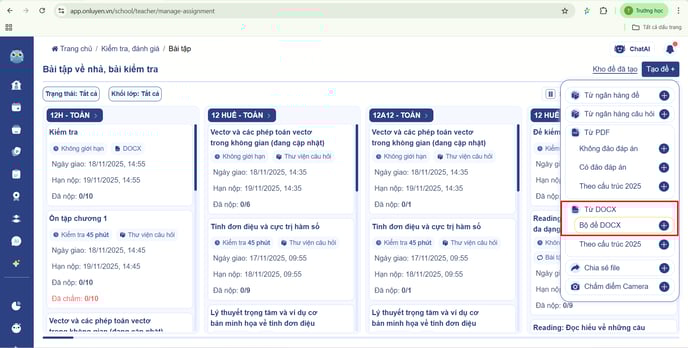
Bước 3: Thầy/cô chọn “Tạo đề”, sau đó chọn "Bộ đề docx"
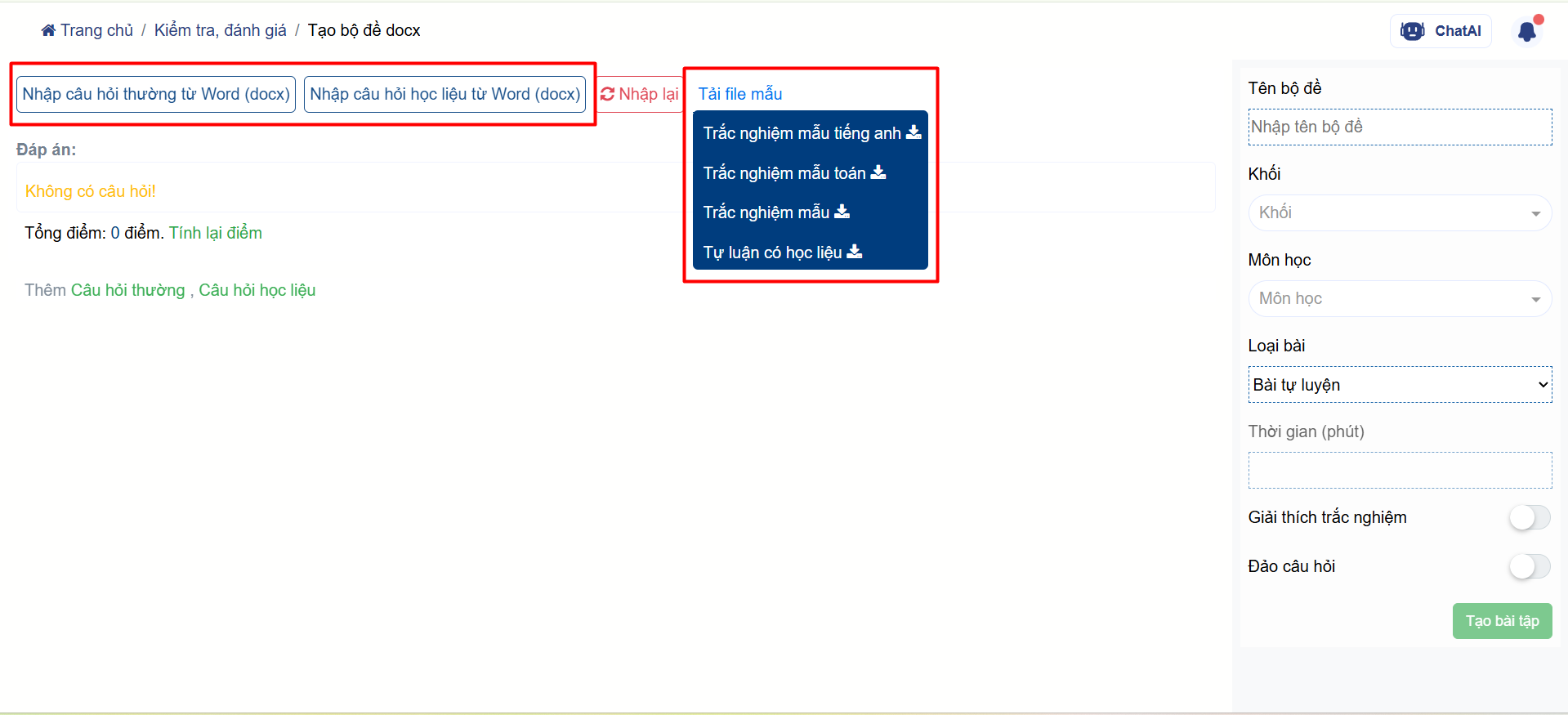
 Bước 4: Cấu hình bộ đề
- Thầy/cô tải file đề word lên trong mục : " Nhập câu hỏi thường từ Word ( docx)" đối với đề trắc nghiệm, " Nhập câu hỏi học liệu từ Word ( docx)" đối với đề tự luận hoặc học liệu.
- Lưu ý: Thầy/cô có thể tải về file mẫu để xem cấu trúc và định dạng chuẩn. Sau đó, chỉnh sửa nội dung đề theo đúng định dạng trong file mẫu để hệ thống nhận diện chính xác khi tải lên.
Để nhập đáp án cho câu hỏi có các cách sau:
+ Cách 1: Trong file Word, Thầy/cô gạch chân đáp án đúng dưới mỗi câu hỏi. Khi tải lên, hệ thống sẽ tự động nhận diện và cập nhật đáp án chính xác.
+ Cách 2: Trên mục " Đáp án", Thầy/cô tích vào biểu tượng hình chiếc bút, nhập liên tiếp đáp án, không cách.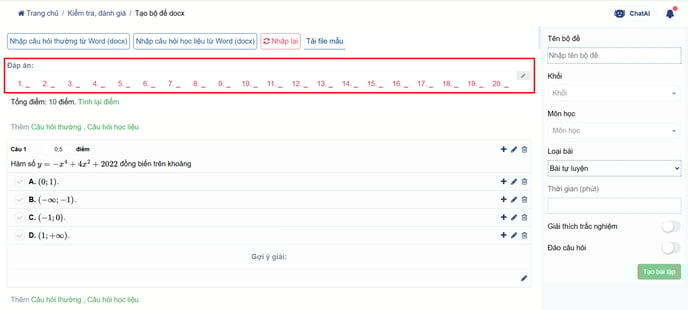
- Sau khi nhập xong, Thầy/cô chọn biểu tượng dấu tích xanh để lưu đáp án.
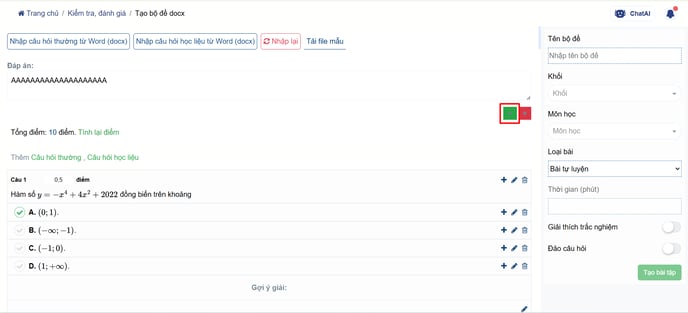
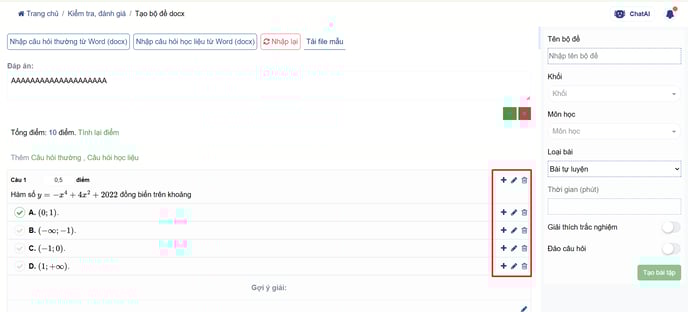
- Thầy cô cũng có thể chỉnh sửa trực tiếp câu hỏi và đáp án bằng cách:
- Nhấn “+” để thêm đáp án.
- Nhấn biểu tượng cây bút để sửa nội dung.
- Nhấn thùng rác để xóa câu hỏi hoặc đáp án không cần thiết.
- Sau cùng, chọn dấu tích xanh để lưu lại tất cả thay đổi
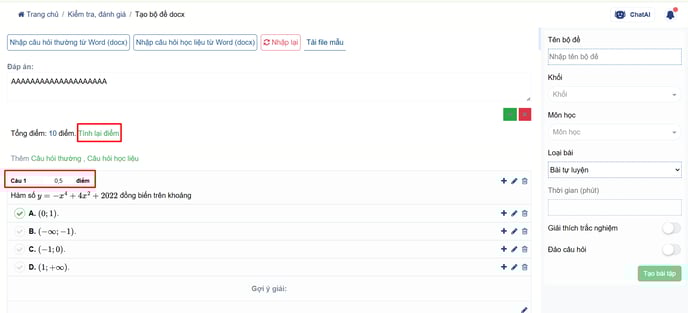
- Thầy/cô tích vào mục "Tính lại điểm" để chia đều điểm cho các câu, hoặc thay đổi điểm của từng câu tại ô "điểm"
- Sau đó, Thầy/cô nhập đầy đủ thông tin cấu hình bộ đề bao gồm: Tên bộ đề, khối, môn học, loại bài, thời gian làm bài,…
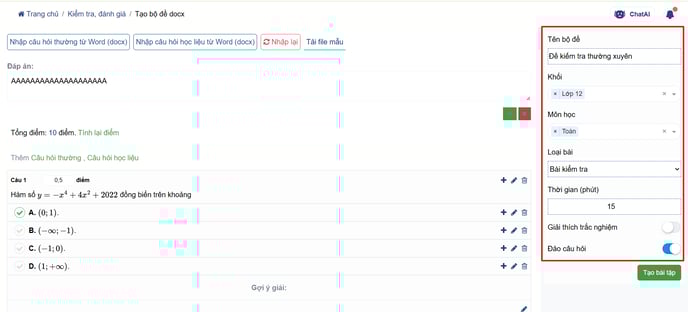
Lưu ý:
- Khi tích vào mục " Giải thích trắc nghiệm" Thầy/cô sẽ tiến hành chấm bài cho học sinh, nếu không tích => hệ thống tự động chấm điểm.
- Nếu Thầy/cô Chọn "đảo câu hỏi" => thứ tự câu hỏi trên bài làm của mỗi học sinh sẽ được đảo trộn.
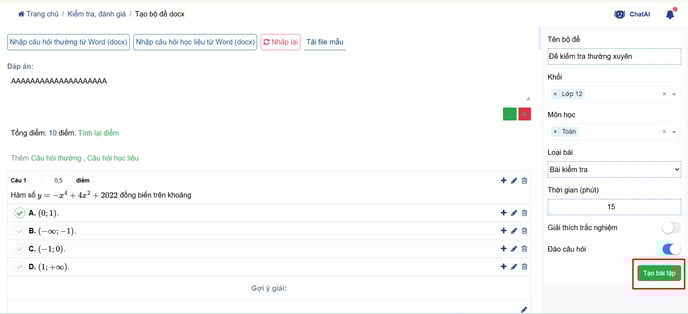
- Sau khi hoàn thành cấu hình, Thầy/cô chọn “Tạo bài tập” và tiến hành giao cho học sinh.
Bước 4: Giao bài tập cho học sinh
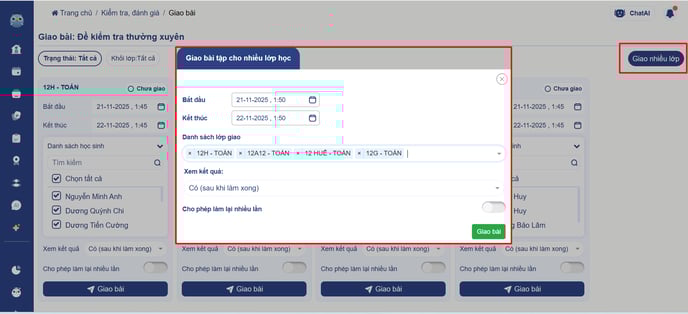
- Thầy/cô điều chỉnh thời gian giao bài, đối tượng, chọn loại hiển thị kết quả bài tập.
- Thầy/cô có thể tích chọn cho phép làm lại nhiều lần nếu thầy/cô giao bài tự luyện cho học sinh.
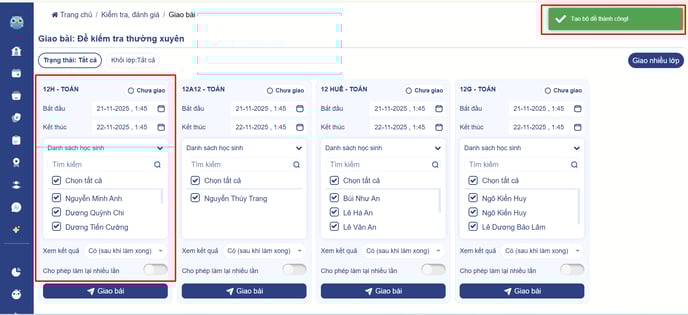
- Thầy/cô Chọn “Giao bài”.
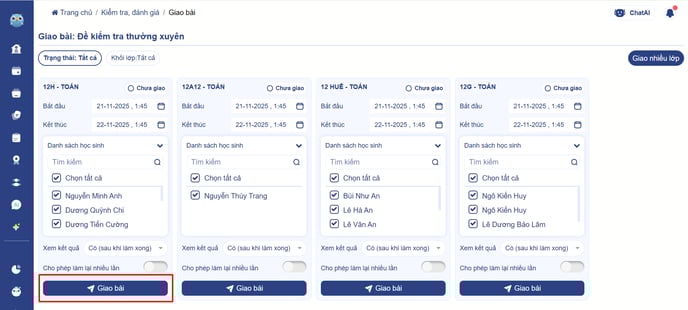
- Thầy/cô có thể nhấn vào nút ‘Giao nhiều lớp’ để giao cho các lớp thầy cô giảng dạy.
 Chúc thầy/cô thao tác thành công!